Základní postup zpracování dat z kamer MicaSense Altum-PT v programu MetashapePro včetně kalibrace odrazivosti.
Přidat fotografie
Snímky z kamer MicaSense RedEdge, MicaSense Altum, Parrot Sequoia a DJI Phantom 4 Multispectral lze načíst najednou pro všechna pásma. Otevřete nabídku Workflow a vyberte možnost Add Photos. Vyberte všechny snímky včetně snímků kalibrace odrazivosti a klikněte na tlačítko OK. V dialogovém okně Add Photos vyberte možnost Multi-camera system:

Pokud jsou obrázky uloženy v několika složkách, je třeba stejnou operaci opakovat pro každou složku. Nezapomeňte prosím přidat obrázky kalibrace odrazivosti!
Metashape Pro dokáže automaticky třídit kalibrační snímky do speciální složky kamery v panelu Pracovní prostor , pokud metadata snímků uvádějí, že jsou určeny ke kalibraci. Snímky budou automaticky deaktivovány (nebudou použity při skutečném zpracování).

Pokud v metadatech obrazu takové informace nejsou, kalibrační snímky budou v dalším kroku detekovány automaticky, nebo je lze ručně uspořádat do složky kamery pro kalibrační snímky v panelu Pracovní prostor , pokud je pro kalibraci použit vlastní panel odrazivosti.
Vyhledejte reflexní panely
Otevřete nabídku Nástroje a vyberte možnost Kalibrace odrazivosti ( Nástroje > Kalibrace odrazivosti... ). Stiskněte tlačítko Vyhledat panely :

V důsledku toho budou obrázky s panelem přesunuty do samostatné složky a masky budou aplikovány tak, aby pokryly vše na obrázcích kromě samotného panelu. Pokud se panely nenacházejí automaticky, použijte ruční postup popsaný v dodatku A. Pokud používáte panel poprvé a jeho kalibrace ještě není přidána do interní databáze Metashape Pro, budete vyzváni k načtení kalibrace ze souboru CSV:

Pokud nemáte soubor CSV s informacemi o kalibraci, můžete kalibrační hodnoty zadat ručně v dalším kroku. Pokud vlastníte radiometrický panel MicaSense, můžete si odpovídající soubor CSV vyžádat přímo od MicaSense .
Vstupní hodnoty odrazivosti (albeda) kalibračního panelu pro pásma
Pokud byla kalibrace odrazivosti načtena ze souboru CSV nebo kalibrační databáze v předchozím kroku, můžete pokračovat krokem 4. Po nalezení panelů je třeba zadat hodnoty odrazivosti odpovídající každému pásmu podle certifikátu panelu. To lze provést ručně v dialogovém okně Kalibrace odrazivosti nebo pomocí tlačítka Vybrat panel... , jak je popsáno v dodatku B tohoto návodu.

Tepelné pásmo (LWIR) nevyžaduje kalibrační koeficient, takže je v pořádku ponechat příslušné pole v sekci Kalibrace panelu prázdné .
Spusťte kalibraci odrazivosti
V dialogovém okně Kalibrace odrazivosti zaškrtněte políčka Použít panely odrazivosti a Použít možnosti slunečního senzoru , chcete-li provést kalibraci na základě dat panelu a/nebo metainformací o obrázku. Kliknutím na OK spusťte proces kalibrace.
Pomocí tlačítka Reset resetujte výsledek kalibrace.
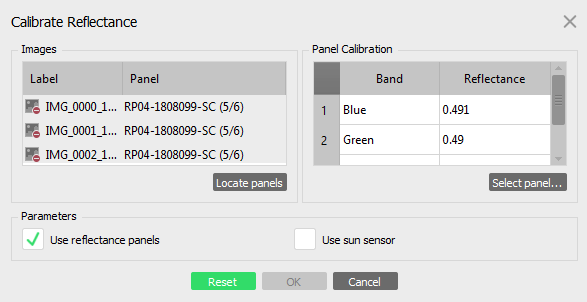
Pokud se kalibrace v projektu spustí znovu, předchozí kalibrační parametry se automaticky resetují.
Pokračujte ve zpracování dat
Zarovnání fotografií
Otevřete dialogové okno Zarovnat fotografie z nabídky Pracovní postup ( Pracovní postup > Zarovnat fotografie... ) a použijte následující parametry:
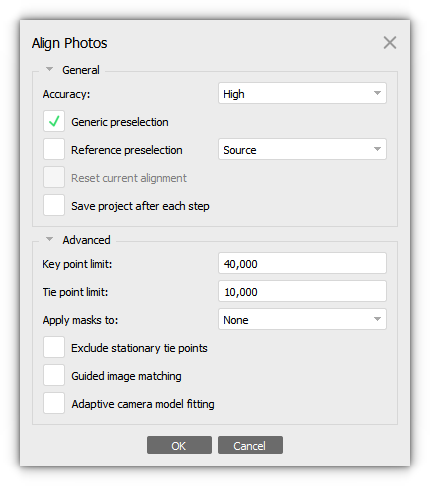
Obecné možnosti předvýběru umožní urychlit zpracování velkých datových sad.
Výsledek operace zarovnání fotografií se zobrazí v pohledu modelu jako odhadované umístění kamer a mračno spojovacích bodů (představující shodné body mezi snímky):

Modré obdélníky představují odhadované umístění a orientaci kamery. Ohraničující rámeček definuje oblast rekonstrukce pro další fáze zpracování, jako je Vytvořit mračno bodů, Vytvořit síť, Vytvořit dlaždicový model, Vytvořit DEM, Vytvořit ortomozaiku , a v případě potřeby jej lze ručně upravit pomocí nástrojů Otočit oblast, Změnit velikost oblasti a Přesunout oblast .
Optimalizace kamer
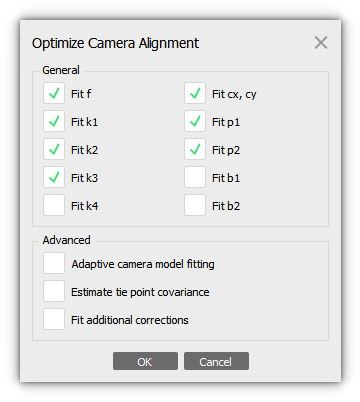
Pro zlepšení přesnosti zarovnání použijte možnost Optimalizovat kamery z nabídky Nástroje ( Nástroje > Optimalizovat kamery... ) a vyberte následující parametry pro optimalizaci ( Nástroje > Optimalizovat kamery... ):
Vytvořit mračno bodů
Otevřete dialogové okno Vytvořit mračno bodů z nabídky Pracovní postup ( Pracovní postup > Vytvořit mračno bodů... ) a použijte následující parametry:
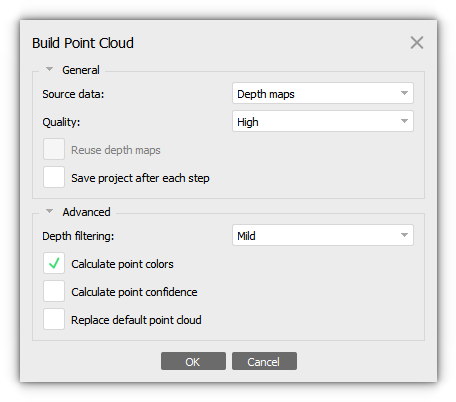
Vyšší kvalita povede k přesnějšímu povrchu (větší počet bodů), ale zpracování bude trvat déle. Ve většině případů je pro zpracování leteckých dat dostatečná střední kvalita , zejména v případech malých změn terénu. Možnost Vypočítat barvy bodů může být vypnuta, pokud mračno bodů není mezi požadovanými produkty úlohy. To je způsob, jak trochu zkrátit dobu zpracování a zároveň zmenšit místo na disku potřebné k uložení projektových dat.
Výsledný mračno bodů se zobrazí v pohledu modelu :

Pokud mají zdrojové pásy popisky RGB, Metashape se pokusí odpovídajícím způsobem zobrazit barvy bodů mračna bodů. Jinak se primární kanál zobrazí v režimu šedé stupně.
Pro přepnutí primárního kanálu použijte možnost Nastavit primární kanál v nabídce Nástroje :

Vytvořit DEM
Krok Vytvoření digitálního modelu výškového modelu (DEM) umožňuje vygenerovat přesný povrch, který bude použit jako zdroj pro generování ortomozaiky, v kratším čase než operace Vytvoření sítě. Druhý typ povrchu může být vyžadován pro složité rekonstruované typy povrchů/terénů.
Otevřete dialogové okno Vytvořit DEM z nabídky Pracovní postup ( Pracovní postup > Vytvořit DEM... ) a použijte následující parametry:
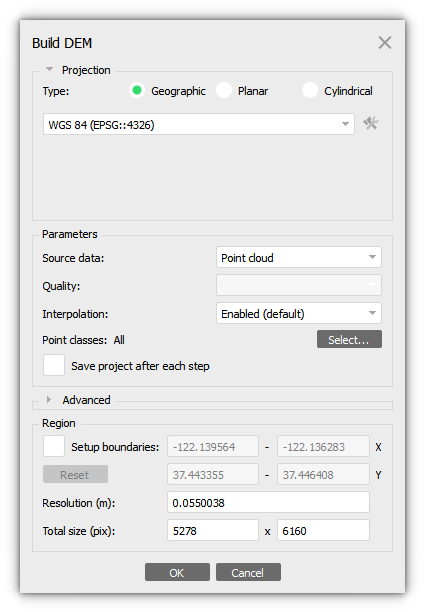
V praxi stačí vybrat mračno bodů jako zdroj pro rekonstrukci, zadat souřadnicový systém pro referenci DEM a zvolit metodu interpolace. Možnost extrapolace by umožnila získat povrch bez extrapolace mezer na strany ohraničeného rámečku, zatímco výchozí možnost (Interpolace - povolena) by ponechala platné hodnoty výšky pouze pro oblasti, které jsou vidět z alespoň jedné zarovnané kamery.
Po dokončení zpracování otevřete režim ortogonálního zobrazení pro zobrazení rekonstruovaného povrchu DEM dvojitým kliknutím na instanci DEM v obsahu bloku v panelu Pracovní prostor :

Vytvořte ortomozaiku
Otevřete dialogové okno Vytvořit ortomozaiku z nabídky Pracovní postup ( Pracovní postup > Vytvořit ortomozaiku... ) a použijte následující parametry:
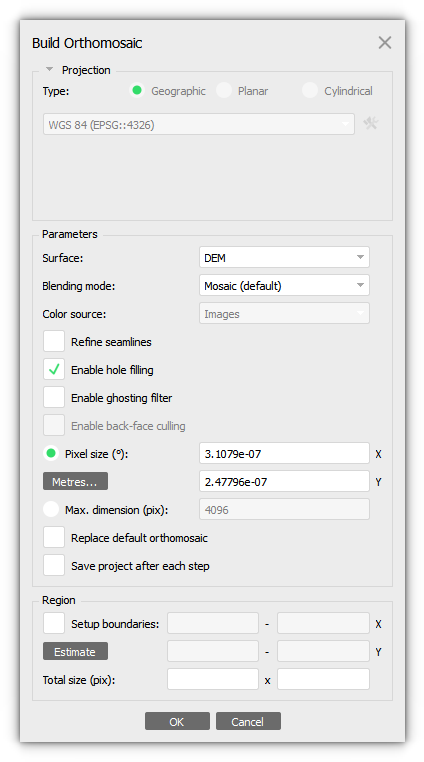
Věnujte pozornost možnosti Režim prolnutí – pokud chcete vyloučit jakékoli prolnutí nebo průměrování použité na obrázky, vyberte v takovém případě jako nejvhodnější možnost Zakázáno .
Chcete-li si prohlédnout výsledek generování ortomozaiky, přepněte zpět do režimu zobrazení Orto dvojitým kliknutím na popisek ortomozaiky v panelu Pracovní prostor :

Vypočítat požadované indexové informace
Pomocí možnosti Nastavit rastrovou transformaci z nabídky Nástroje otevřete dialogové okno Kalkulačka rastru ( Nástroje > Nastavit rastrovou transformaci... ).
Na kartě Transformace zadejte hodnoty indexu, které chcete vypočítat ze zdrojových dat.

Lze zadat více než jeden vzorec, pokud je nutné exportovat ortomozaiku s několika výstupními pásmy souvisejícími s různými indexy, nebo pokud mají být vypočítané indexy zobrazeny v režimu falešných barev.
Na kartě Paleta vyberte, jak se má vizualizovat jeden z vypočítaných indexů, nebo použijte reprezentaci falešných barev pro tři výstupní pásma (všimněte si, že u tohoto přístupu by hodnoty použitých výstupních pásem měly být v rozsahu 0 - 1 pro správnou reprezentaci RGB, hodnoty by se v režimu falešných barev automaticky škálovaly na 8bitovou reprezentaci RGB).
Následující obrázek ukazuje reprezentaci jednoho výstupního pásma definovaného na kartě Transformace (v tomto případě B1). Barevnou reprezentaci indexu lze vybrat ze seznamu předvoleb, načíst ze souboru *.clr nebo v případě potřeby ručně upravit.
Hodnoty rozsahu pod histogramem definují absolutní hodnoty pro vybraný index (výstupní pásmo), hodnoty barev ze sekce palety budou upraveny na vybraný rozsah následujícím způsobem: Min. hodnota rozsahu odpovídá hodnotě 0 v barevné škále palety a Max. hodnota rozsahu odpovídá hodnotě 1 v barevné paletě:

Pokud je vybrána možnost Falešné barvy , oblast histogramu lze ignorovat. V režimu Falešné barvy je nutné pouze vybrat souvztažnost mezi výstupními pásmy a barvami RGB :

Export výsledků
Pro export výsledků generování ortomozaiky použijte sekci Soubor > Export > Exportovat ortomozaiku....

Věnujte pozornost sekci Rastrová transformace v dialogovém okně Exportovat ortomozaiku . K dispozici jsou následující možnosti:
- Žádné - znamená, že exportovaná ortomozaika bude obsahovat stejný počet pásů odpovídající zdrojovým datům, jakékoli transformační vzorce budou ignorovány;
- Indexová hodnota - tato možnost umožňuje uložit výstupní pásma definovaná transformačními vzorci v dialogovém okně Kalkulačka rastru;
- Indexové barvy – uloží ortomozaiku v barvách RGB podle nastavení Palety v dialogovém okně Rastrová kalkulačka. Exportovaný rastrový obrázek bude vypadat identicky jako ortomozaika v režimu Orto zobrazení, za předpokladu, že je v sekci Transformace v dialogovém okně Rastrová kalkulačka zaškrtnuta možnost Povoleno .
Některé externí programy pro ortomozaickou analýzu nesprávně zacházejí s průhledností uloženou v alfa kanálu (například uživatelé hlásí problémy v Q-GIS a ArcGIS), proto doporučujeme v dialogovém okně Export zakázat možnost Zapsat alfa kanál .
Metashape Professional provádí kalibraci odrazivosti podle doporučení MicaSense . Hodnoty ve výstupních pásmech by tedy stále byly 16bitové celočíselné hodnoty jako vstupní hodnoty, ale 100% odrazivost pro každé pásmo by odpovídala středu dostupného rozsahu, tj. hodnotě 32768. V případě, že je nutné exportovat odrazivost normalizovanou na rozsah 0 - 1, je nutné v dialogovém okně Kalkulačka rastru vytvořit výstupní pásma a pro každé z nich zadat vzorec, který dělí zdrojovou hodnotu normalizačním faktorem: B1/32768; B2/32768; B3/32768; B4 /32768; B5/32768 (protože tepelné pásmo "LWIR" není součástí procesu kalibrace odrazivosti, není pro něj normalizace podobným způsobem nutná):
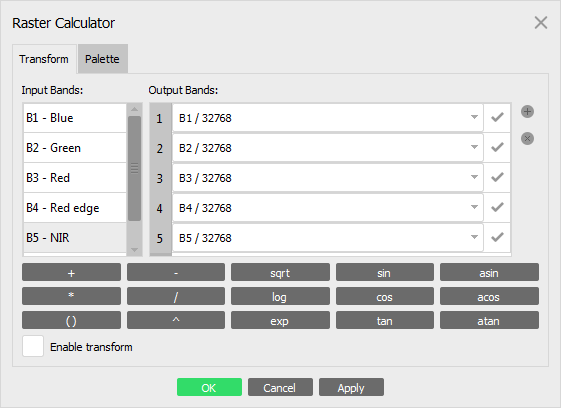
A poté v dialogovém okně Exportovat ortomozaiku vyberte v části Rastrová transformace možnost Indexová hodnota .
Dodatek A. Ruční maskování kalibračních snímků pomocí radiometrického panelu
Pokud panely z nějakého důvodu nelze automaticky detekovat (například pokud kalibrační deska není podporována a liší se od panelů MicaSense) a složka Kalibrační snímky se nevytvoří automaticky, vytvořte skupinu kamer v pracovním prostoru ručně a pojmenujte ji Kalibrační snímky . Poté do této skupiny přesuňte kalibrační kamery a deaktivujte je. Chcete-li v podokně pracovního prostoru vytvořit novou složku, vyberte snímky, které obsahují kalibrační panel, klikněte pravým tlačítkem myši na výběr a zvolte možnost Přesunout kamery > Nová skupina kamer , poté klikněte pravým tlačítkem myši na nově vytvořenou složku a pojmenujte ji Kalibrační snímky (bez uvozovek).

Také v případě ručního přístupu je nutné na kalibrační snímky ručně aplikovat masky. K tomu je nutné pro každý kalibrační snímek (každou kameru ve složce Kalibrační snímky aktivního bloku) vytvořit masku .
Zamaskujte vše, co nesouvisí s kalibrační deskou. Tak, aby byla odmaskována pouze daná část desky a vše ostatní bylo zamaskováno.

Pro každý kalibrační snímek a pro každé pásmo je nutné aplikovat masky.
Mezi pásmy přepínejte pomocí panelu v podokně Fotografie (na snímku obrazovky je zobrazen napravo od obrázku, panel se automaticky otevře při otevření obrázku):

Po dokončení maskovací procedury pokračujte krokem 3 této instrukce a zadejte hodnoty odrazivosti pro každé pásmo kalibračního panelu a poté pokračujte v kalibračním postupu.
Dodatek B. Databáze odrazivých panelů
Metashape ukládá informace o použitých odrazivých panelech. Pokud jsou tedy detekovány kalibrační obrazy stejného panelu, Metashape automaticky navrhne hodnoty odrazivosti z interní databáze. Databázi odrazivých panelů lze upravovat pomocí dialogového okna Vybrat panel odrazivosti, které je přístupné kliknutím na tlačítko Vybrat panel v dialogovém okně Kalibrovat odrazivost .
V dialogovém okně Vybrat panel odrazivosti je možné
- - načíst informace o odrazivosti ze souboru CSV;
- - uložit aktuální tabulku (vlnová délka / faktor odrazivosti);
- - upravit název panelu v databázi (název se používá v dialogovém okně Kalibrace odrazivosti );
- - odstranit informace o panelu z databáze.

Dodatek C. Řízení výpočtu odrazivosti
Výpočet odrazivosti lze povolit/zakázat samostatně pro každý senzor v dialogovém okně Kalibrace kamery .
Pokud mají být výsledky kalibrace odrazivosti zohledněny během procesu generování ortomozaiky, otevřete dialogové okno Kalibrace kamery a ujistěte se, že je zaškrtnuta možnost Normalizovat citlivost pásma :

Pokud není zaškrtnuta možnost „Normalize band sensitivity“ (Normalizačně citlivost pásma) , výsledná ortomozaika bude obsahovat výchozí hodnoty barev bez jakékoli aktualizace díky kalibraci s odrazivým panelem nebo meta informacemi o obrazu (včetně informací ze slunečního senzoru).
Tepelné pásmo „LWIR“ se nepodílí na procesu kalibrace odrazivosti, proto pro něj nechte volbu „Normalize Band Sensitivity“ nezaškrtnutou.
Dodatek D. Vinětace
Vinětace je v Metashape modelována pomocí třístupňového bivariačního polynomu:
V(x, y) = exp(sumii cij * xi * yj), ,
kde x a y představují normalizované souřadnice pixelů, takže levý horní roh obrázku má souřadnice (-1, -1) a pravý dolní roh má souřadnice (1, 1).
Pro kompenzaci vinětace v obraze se hodnota každého pixelu dělí odpovídajícím faktorem vinětace.
I'ij = Iij / exp(sumij cij * xi * yj),
kde
x = 2 * (i + 0,5) / w - 1
y = 2 * (j + 0,5) / h - 1
i, j - celočíselné souřadnice pixelů sloupce a řádku
w, h – šířka a výška obrázku v pixelech
x, y - normalizované souřadnice pixelů
I ij - intenzita pixelů v původním snímku s vinětací
I' ij - intenzita pixelů v korigovaném snímku bez vinětace